Hauptmenü
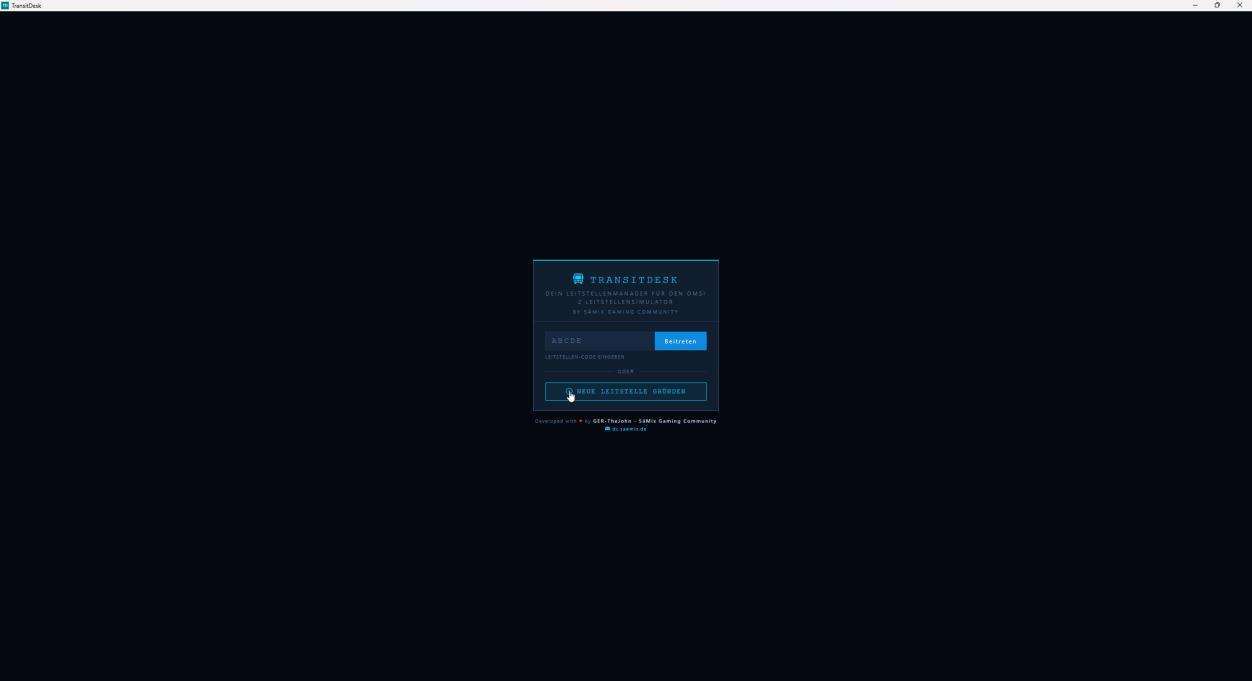
Beim Öffnen von TransitDesk erscheint das Startmenü mit zwei Optionen: einer bestehenden Leitstelle beitreten oder eine neue gründen.
| Element | Beschreibung |
|---|---|
| Eingabefeld + „Beitreten" | Gib den 5-stelligen Leitstellen-Code (z. B. ABCDE) ein und klicke auf den blauen Button Beitreten, um einer vorhandenen Leitstelle deines Teams beizutreten. |
| + Neue Leitstelle gründen | Klicke diesen Button, um eine eigene neue Leitstelle zu erstellen. |
Leitstelle gründen
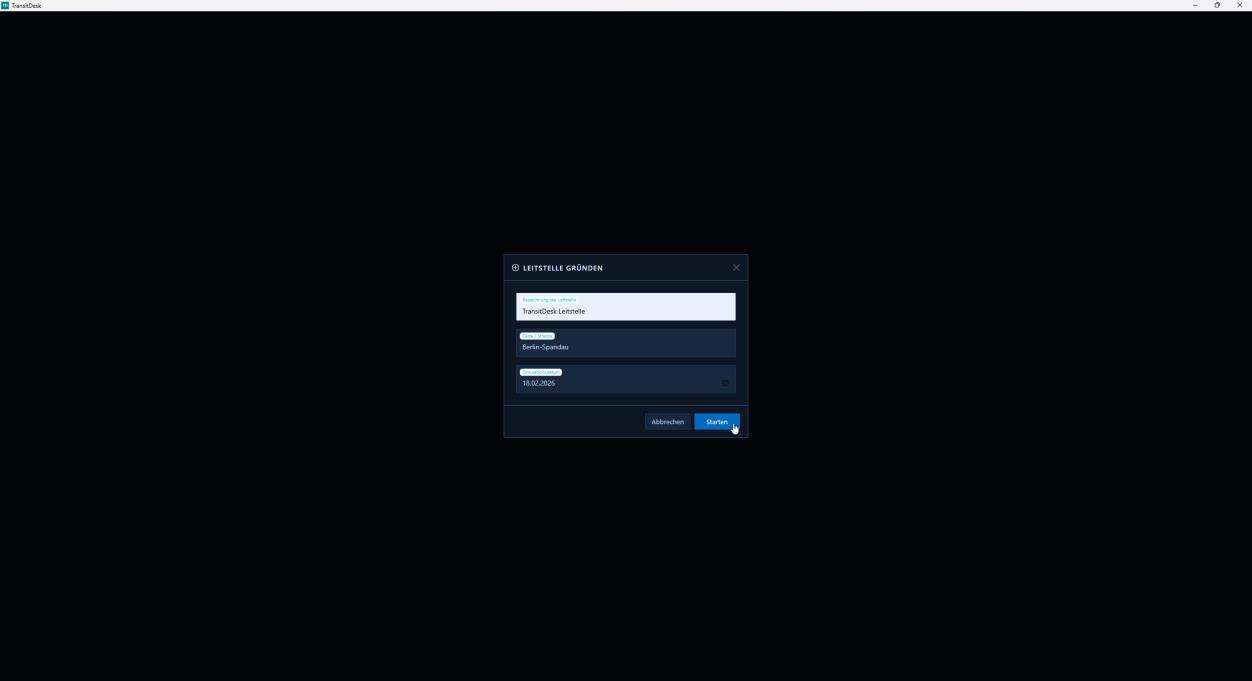
Ein Klick auf + Neue Leitstelle gründen öffnet das Fenster Leitstelle gründen. Fülle die drei Felder aus:
- 1Trage im Feld Bezeichnung der Leitstelle einen Namen ein (Beispiel: „TransitDesk Leitstelle").
- 2Wähle im Feld Karte / Strecke die Karte aus, die du in deiner LSS-Leitstelle verwendest (Beispiel: „Berlin-Spandau").
- 3Das Feld Simulationsdatum wird mit dem heutigen Datum befüllt. Du kannst es bei Bedarf über das Kalender-Symbol anpassen.
- 4Klicke auf Starten, um die Leitstelle zu erstellen — oder auf Abbrechen, um den Vorgang abzubrechen.
Die Benutzeroberfläche
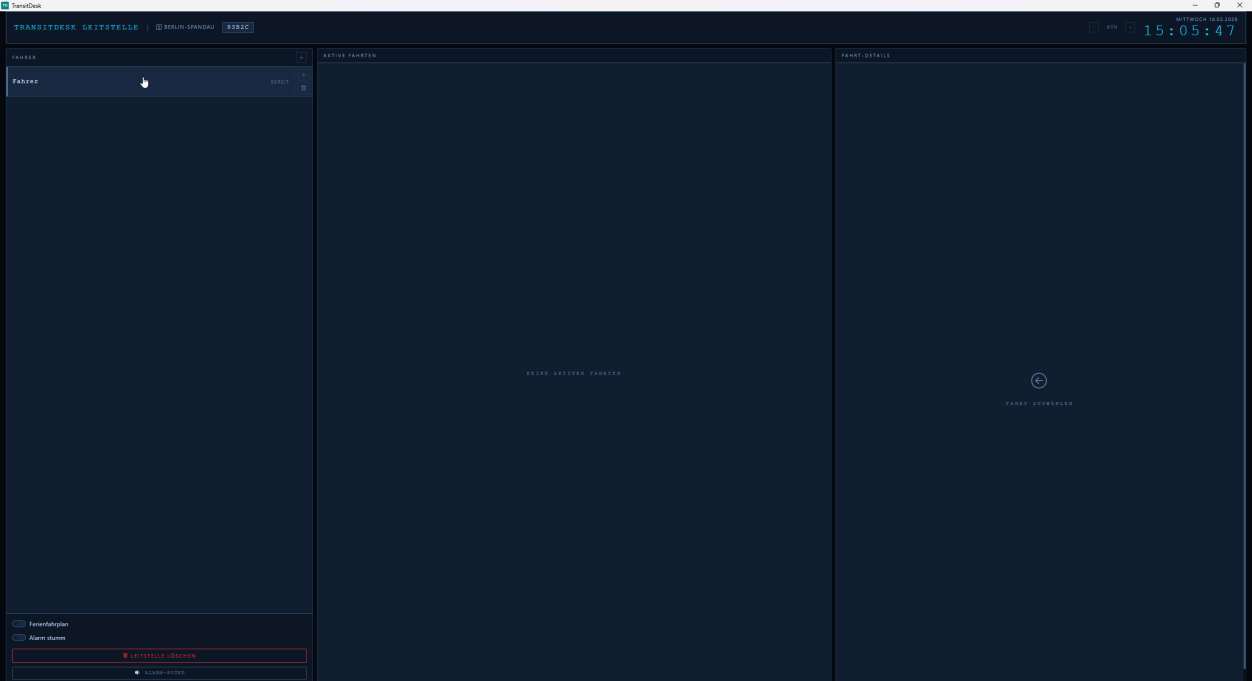
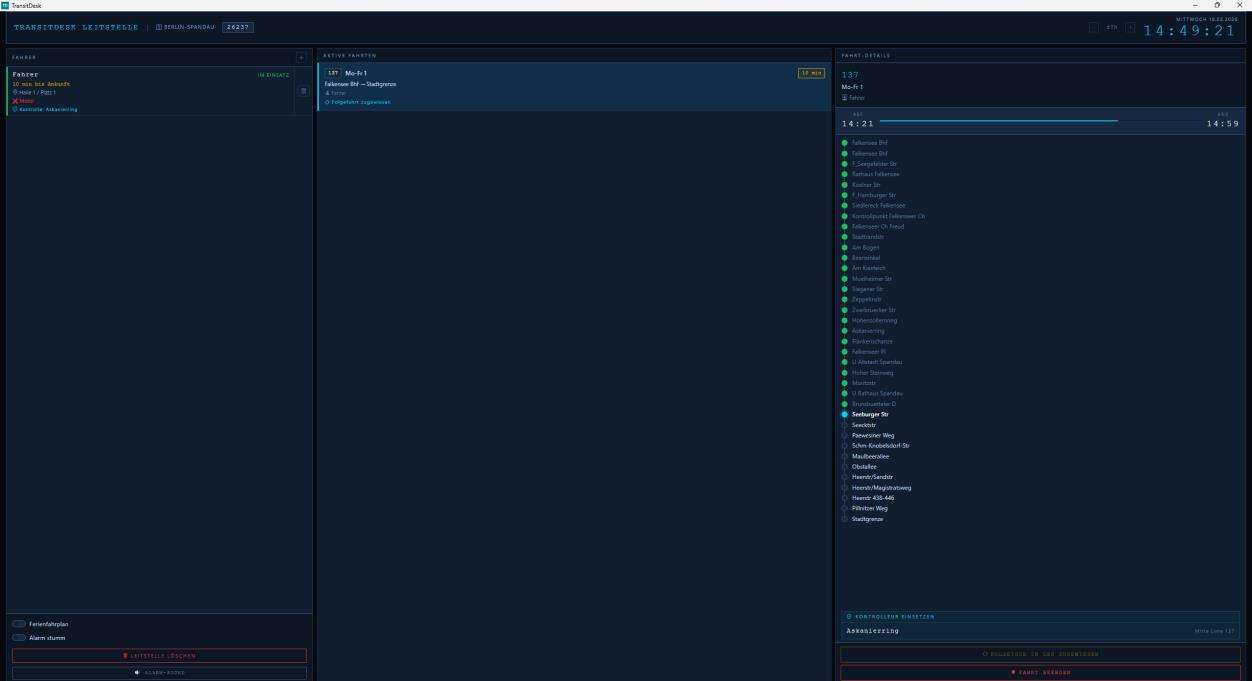
Nach dem Start öffnet sich die Leitstellen-Ansicht. Ganz oben befindet sich die Top-Leiste mit dem Leitstellen-Namen, der gewählten Karte, dem Beitritts-Code sowie rechts der Echtzeituhr und dem Zeitversatz.
Darunter ist die Ansicht in drei Spalten aufgeteilt:
Liste aller angelegten Fahrer mit Status (Im Einsatz / Bereit), Restzeit, Standort und Schäden. Plus-Symbol (+) zum Hinzufügen neuer Fahrer.
Alle Fahrten, denen ein Fahrer zugewiesen ist. Zeigt Linie, Kurs, Route und Alarm-Status. Klick auf einen Eintrag öffnet die Detail-Ansicht rechts.
Vollständige Haltestellenliste der ausgewählten Fahrt mit Fortschrittsbalken, Abfahrts- und Ankunftszeit sowie Aktions-Buttons.
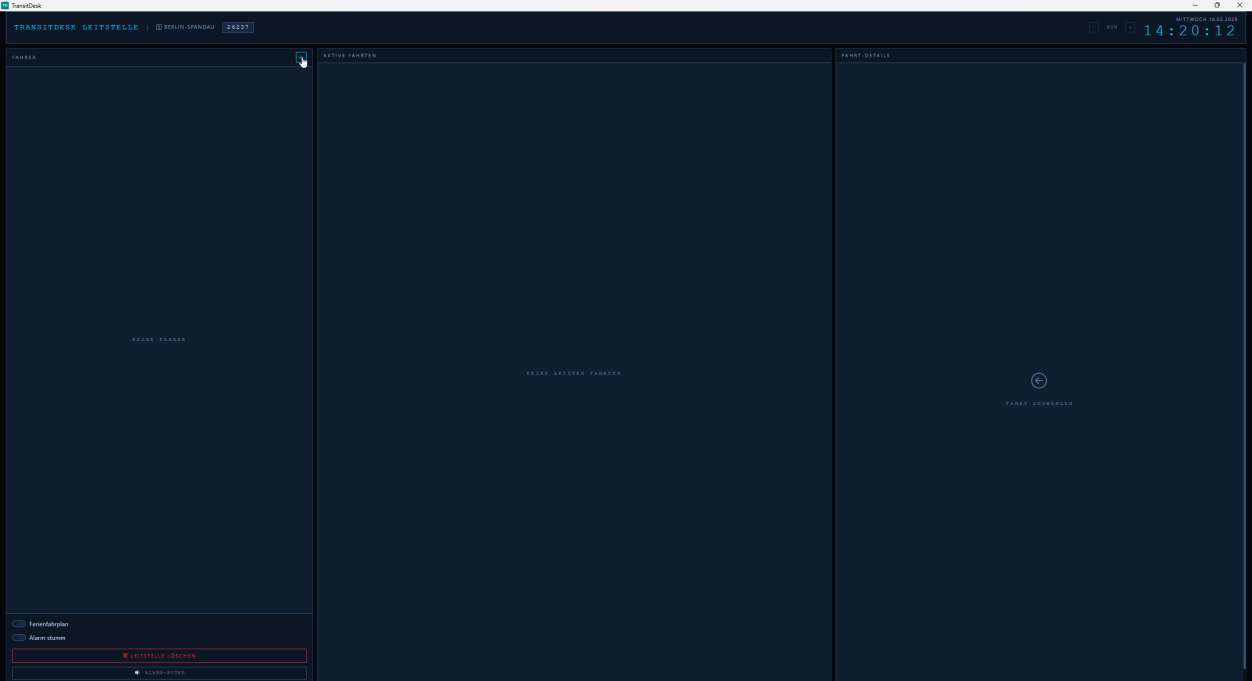
Unten links in der Fahrer-Spalte befinden sich drei Steuerelemente:
| Element | Funktion |
|---|---|
| Ferienfahrplan (Toggle) | Schaltet den Ferienfahrplan ein oder aus. Beeinflusst welche Umläufe im Fahrt-Zuweisungsfenster erscheinen. |
| Alarm stumm (Toggle) | Deaktiviert den Alarm-Ton — das visuelle Signal bleibt weiterhin sichtbar. |
| Leitstelle löschen | Löscht die gesamte Leitstelle unwiderruflich. |
Fahrer hinzufügen
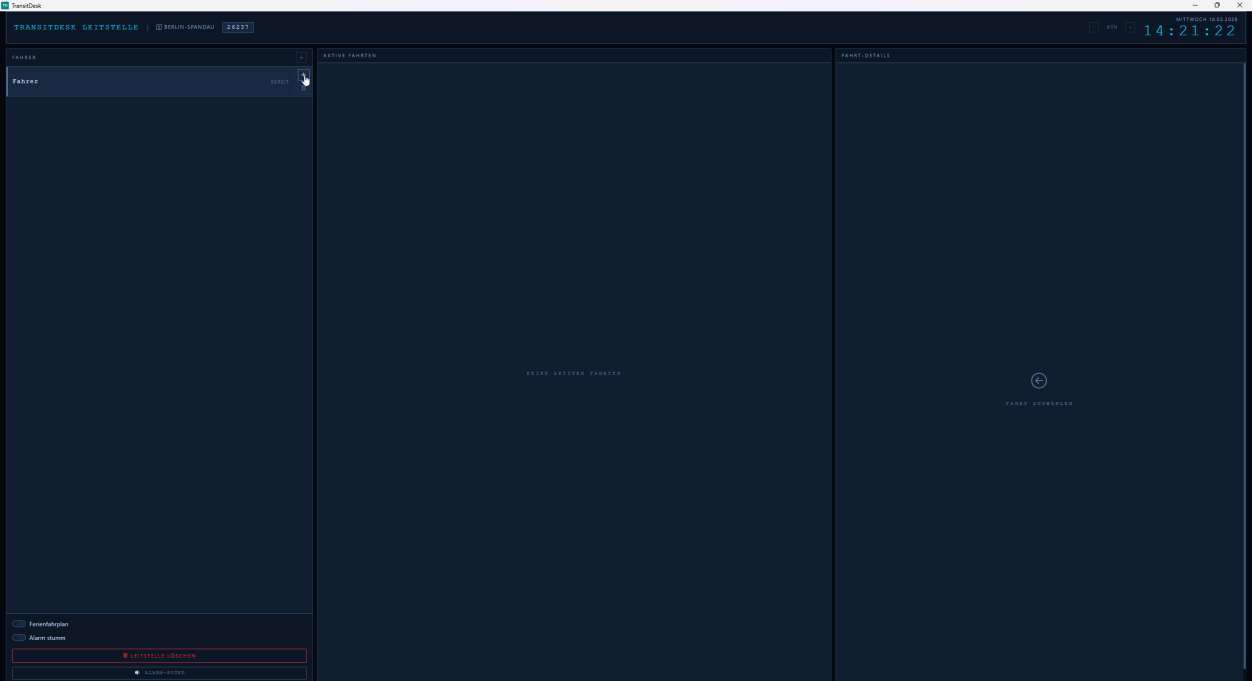
- 1Klicke auf das Plus-Symbol (+) oben rechts im Kopf der Spalte „Fahrer".
- 2Ein Browser-Dialog mit dem Titel
transitdesk.saemix.de enthältöffnet sich. Dort befindet sich das Eingabefeld Name des Fahrers. - 3Gib den Namen des Fahrers ein.
- 4Klicke auf OK zum Bestätigen oder auf Abbrechen zum Verwerfen.
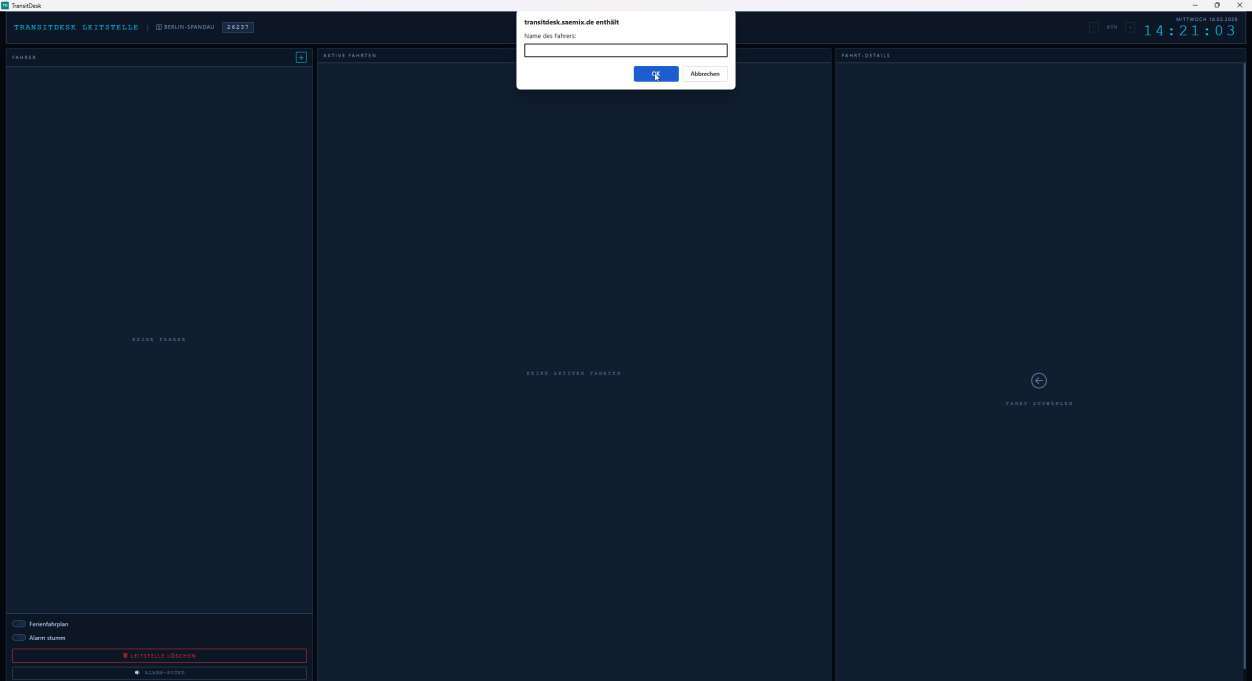
Der Fahrer erscheint danach als neuer Eintrag in der linken Spalte. Der farbige Balken links am Eintrag zeigt seinen Status: Grün = Im Einsatz, Grau = Bereit.
Fahrer-Details eintragen
Klicke auf den Fahrer-Eintrag in der linken Spalte (nicht auf die Buttons rechts), um das Fenster Fahrer-Details zu öffnen.
Das Fenster ist in zwei Bereiche unterteilt:
Bereich Schäden
Hier kannst du vorhandene Fahrzeugschäden per Checkbox ankreuzen. Die acht Optionen sind in zwei Spalten angeordnet:
Bereich Standort
| Feld | Mögliche Werte |
|---|---|
| Halle | Dropdown — Halle 1, 2, 3, 4, 6, 7, 8, 9 |
| Stellplatz | Dropdown — Stellplatz 1 bis 20 |
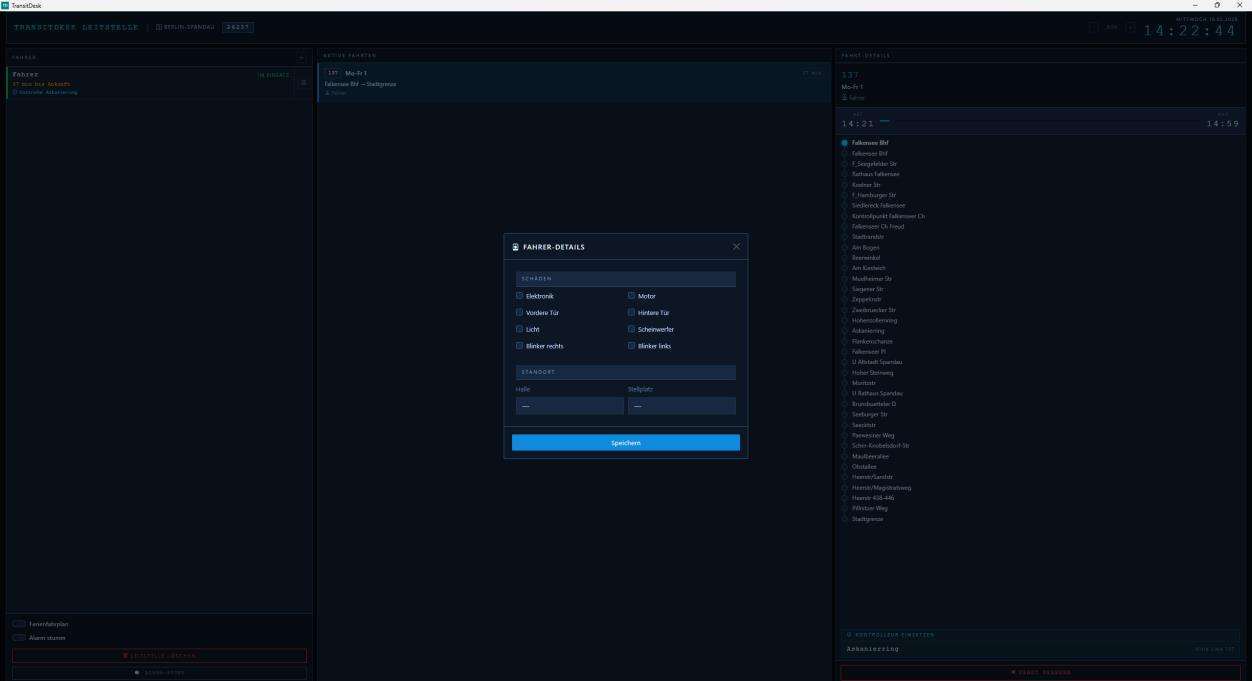
- 1Setze bei vorhandenen Schäden die entsprechenden Häkchen.
- 2Wähle aus dem Dropdown Halle und Stellplatz des Fahrzeugs.
- 3Klicke auf den blauen Button Speichern.
Fahrt zuweisen
Das Plus-Symbol (+) rechts am Fahrer-Eintrag öffnet das Fenster Fahrt zuweisen. Es erscheint nur bei Fahrern, die noch keiner Fahrt zugewiesen sind (Status: Bereit).
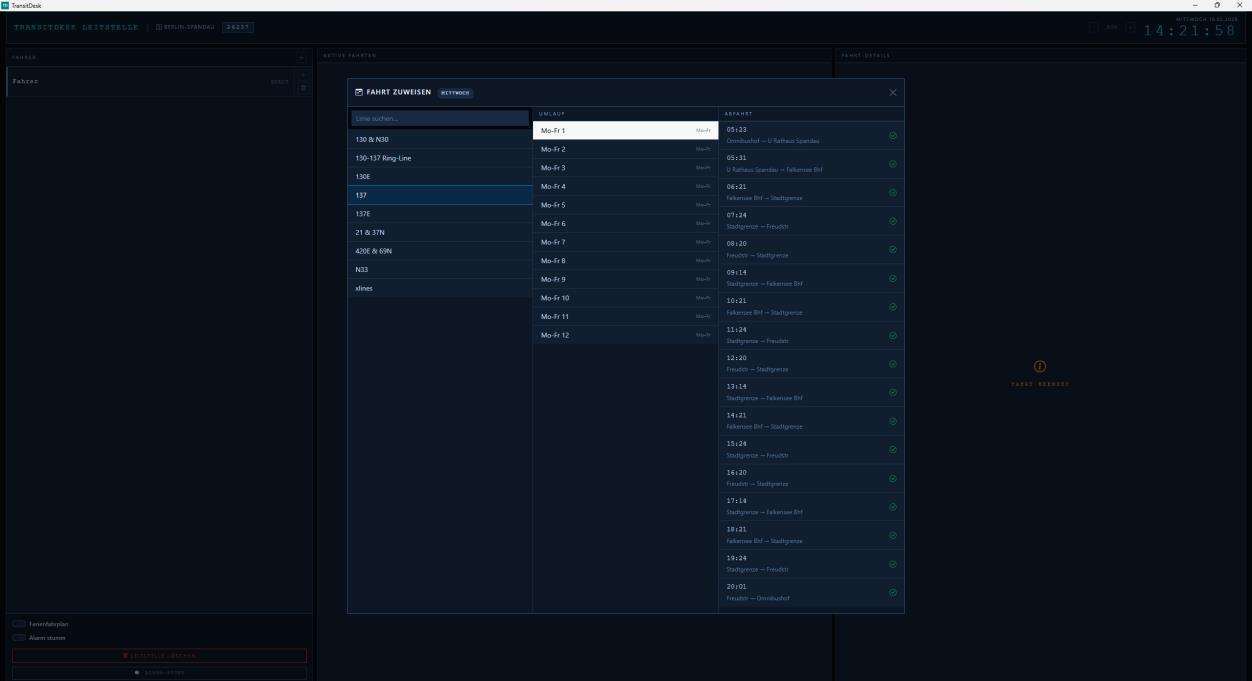
Das Fenster Fahrt zuweisen zeigt oben den aktuellen Wochentag. Es besteht aus drei Spalten:
| Spalte | Inhalt & Funktion |
|---|---|
| Linie (links) |
Suchfeld „Linie suchen…" zum Filtern, darunter die Liste aller verfügbaren Spielerlinien. KI-Linien sind ausgeblendet. Bereits belegte Umläufe werden als Belegt markiert. |
| Umlauf (Mitte) |
Alle Umläufe der gewählten Linie mit ihrer Gültigkeit (z. B. Mo–Fr, Täglich). |
| Abfahrt (rechts) |
Alle Abfahrten des gewählten Umlaufs mit Uhrzeit und Route (Start → Ziel). Klick auf eine Abfahrt weist sie dem Fahrer zu und schließt das Fenster. |
- 1Wähle die Linie aus — nutze das Suchfeld zum Filtern.
- 2Wähle in der Mitte den gewünschten Umlauf.
- 3Klicke rechts auf die gewünschte Abfahrt (Uhrzeit + Route).
Fahrtbetrieb überwachen
Nach der Zuweisung füllen sich die mittlere und rechte Spalte mit Echtzeit-Informationen. Die Daten werden alle 5 Sekunden automatisch aktualisiert.
Aktive Fahrten (Mitte)
Jeder Eintrag zeigt: Liniennummer, Umlauf-Bezeichnung, Route (Start → Ziel), Fahrername und einen Zeit-Badge mit verbleibenden Minuten bis zur Ankunft. Die Farbe des Zeit-Badges ändert sich je nach Status:
| Badge-Farbe | Bedeutung |
|---|---|
| grau | Mehr als 10 Minuten bis zur Ankunft — normaler Betrieb |
| X min | 10 Minuten oder weniger bis zur Ankunft — Alarm aktiv, Folgetour zuweisen! |
| Ankunft | Fahrer ist angekommen |
Fahrt-Details (rechts)
Klicke auf einen Eintrag in der Mitte, um die Detail-Ansicht zu öffnen. Sie zeigt:
| Element | Beschreibung |
|---|---|
| Liniennummer & Umlauf | Oben in der Detail-Ansicht, darunter der Fahrername |
| Abf / Ank + Fortschrittsbalken | Abfahrtszeit links, Ankunftszeit rechts — der Cyan-Balken zeigt den zeitlichen Fortschritt |
| Grüne Punkte | Bereits passierte Haltestellen |
| Cyan-Punkt (pulsierend) | Aktuelle Haltestelle |
| Graue Punkte | Noch bevorstehende Haltestellen |
Alarm & Folgetour
So gehst du beim Alarm vor:
- 1Wechsle zum LSS-Leitstellen-Simulator in OMSI 2.
- 2Weise dem Fahrer dort die nächste Tour seines Umlaufs zu.
- 3Wechsle zurück zu TransitDesk und klicke in der Fahrt-Details-Spalte (rechts) auf den gelben Button:
Folgetour in LSS zugewiesen
Nach dem Klick auf den Button gilt:
| Was passiert | Wo sichtbar |
|---|---|
| Button wird deaktiviert (Ladeanimation) | Fahrt-Details rechts |
| Eintrag in der Mitte wechselt von rot-blinkend zu cyan mit Text „Folgefahrt zugewiesen" | Aktive Fahrten Mitte |
| Alarm-Ton stoppt | Automatisch |
| TransitDesk springt beim Eintreffen automatisch auf die nächste Fahrt | Aktive Fahrten + Fahrt-Details |
Kontrolleur-Empfehlung BETA
TransitDesk schlägt automatisch vor, an welcher Haltestelle du einen Kontrolleur einsetzen kannst. Die Empfehlung erscheint in der Fahrt-Details-Spalte unterhalb der Haltestellenliste.
| Anzeige | Bedeutung |
|---|---|
| Kontrolleur einsetzen | Empfohlene Haltestelle — die mittlere Haltestelle des aktuellen Umlaufs. Noch kein Kontrolleur auf dieser Linie. |
| Linie bereits abgedeckt | Ein anderer Fahrer auf derselben Linie hat bereits einen Kontrolleur — kein weiterer nötig. |
Auch im Fahrer-Eintrag in der linken Spalte wird ein kurzer Hinweis auf die empfohlene Haltestelle angezeigt.
Weitere Funktionen
Zeitversatz
In der Top-Leiste rechts befinden sich zwei kleine Buttons − und +, um die angezeigte Uhrzeit um ±1 Stunde zu verschieben. Der aktuelle Versatz wird in Amber angezeigt (z. B. +2h). Ein Klick auf die Anzeige setzt den Versatz auf ±0h zurück.
Ferienfahrplan
Der Toggle Ferienfahrplan unten links in der Fahrer-Spalte schaltet den Ferienfahrplan ein. Dies beeinflusst, welche Umläufe im Fenster „Fahrt zuweisen" zur Verfügung stehen — Schul- und Ferienpläne werden entsprechend gefiltert.
Fahrt beenden
In der Fahrt-Details-Spalte befindet sich immer der rote Button:
Klick darauf beendet die aktuelle Fahrt des Fahrers manuell. Der Fahrer wechselt zurück in den Status Bereit.
Desktop Client
Auf der Startseite steht der TransitDesk Desktop Client zum Download bereit — als Setup-Installer (2,7 MB) oder als Portable-Version (13 MB). Der Desktop Client bietet zusätzlich eigene Alarm-Sounds und ein einstellbares Alarm-Intervall.